재택근무와 화상회의가 일상이되면서 마이크와 캠 설치가 따로 필요없는 아이폰이나 아이패드 같은 모바일 환경에서 줌 (zoom) 회의에 접속하는 빈도가 많아졌습니다. 줌 모바일 앱에서도 화상회의시 가상배경 화면 설정 및 사용이 가능합니다 (데스크탑에서 줌 회의 참석시 가상배경 화면을 설정하는 방법은 다음 포스팅에서 다룰 예정입니다).
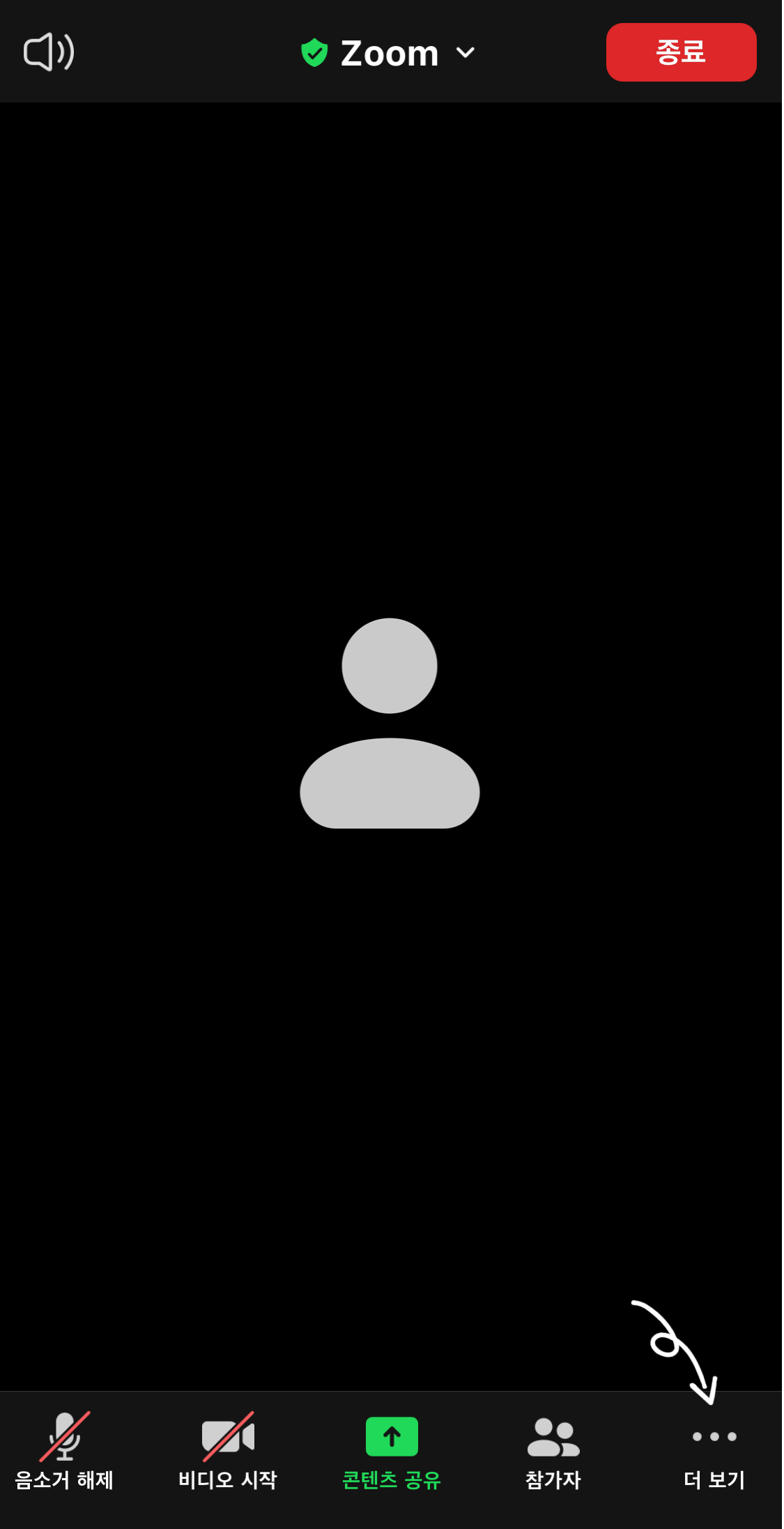
핸드폰이나 태블릿에서 줌 회의 가상배경을 설정하기 위해 먼저 줌 어플을 통해 회의에 접속하거나 새 회의를 생성합니다. 회의를 참석하면 나타나는 아래의 화면에서 '더보기'를 터치합니다 (본 포스팅은 아이폰과 아이패드 줌 어플에서 가상배경 화면을 설정 했습니다).
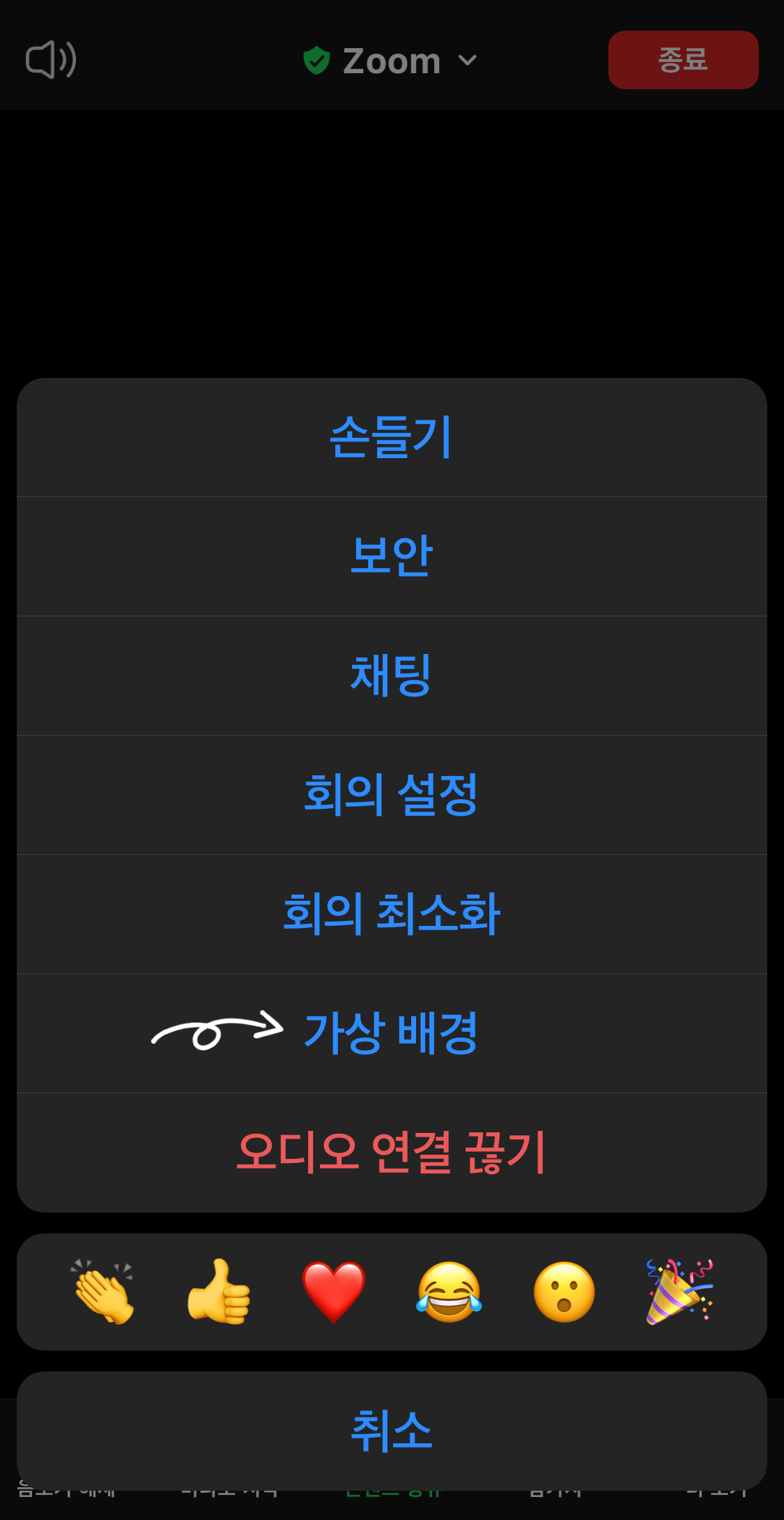
'더 보기'를 누르면 아래의 화면과 같은 메뉴들이 나타납니다. 줌 회의시 사용할 가상 배경화면을 설정해야하므로 '가상배경' 메뉴에 접속하면 됩니다. '가상배경' 메뉴를 터치합니다.
'가상배경' 탭을 누르면 아래와 같이 줌 어플에서 가상배경을 적용할 수 있는 창이 나타납니다. 아이폰, 아이패드에서 줌 어플을 사용할 경우 다음과 같이 3개의 가상 배경화면이 기본적으로 지원되며, 기본 가상배경을 선택하여 아이패드나 아이폰에서도 줌 가상 배경 화면을 사용할 수 있습니다.
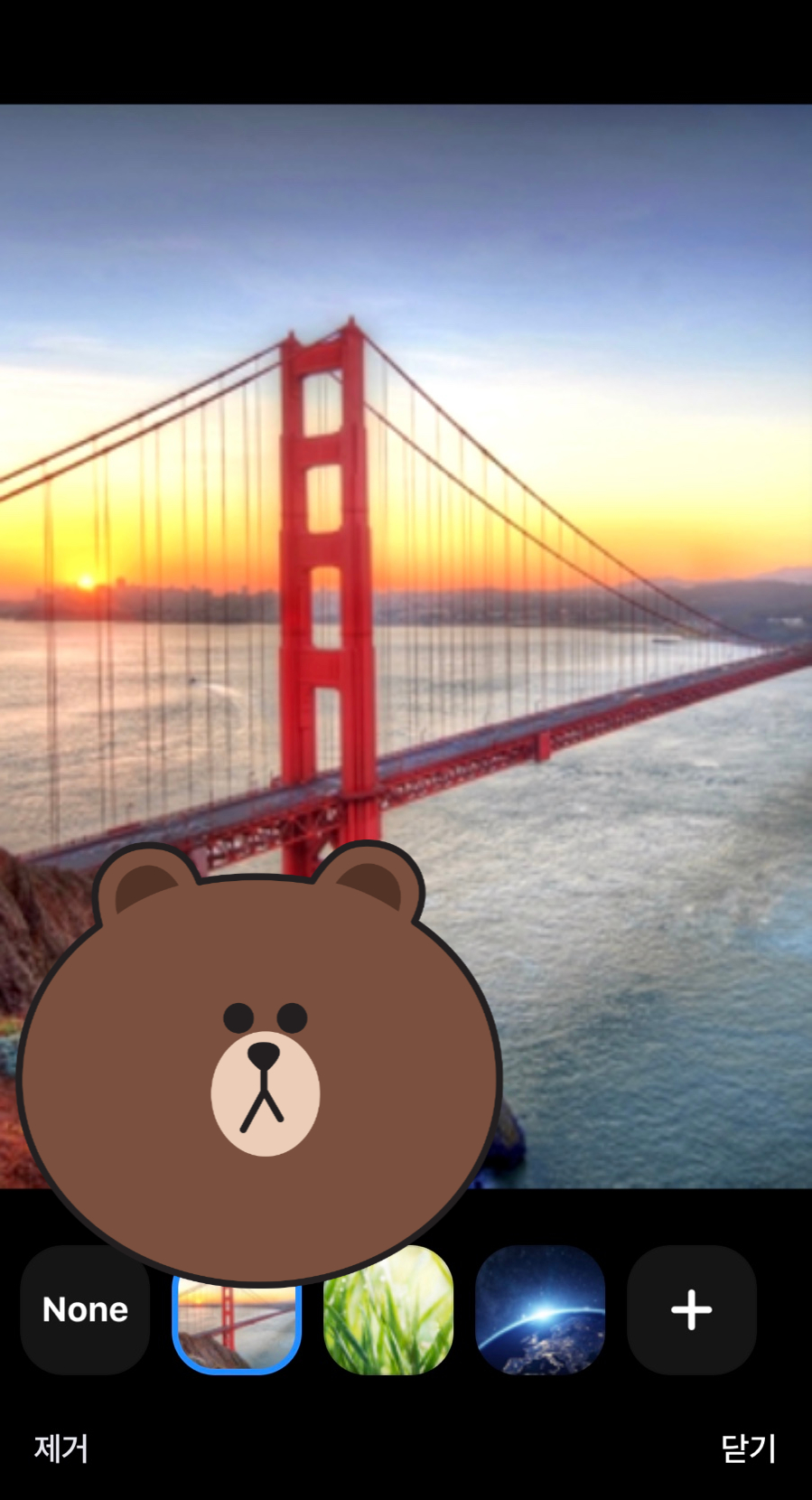
줌 회의시 원하는 가상 배경화면이 있다면 화면 우측 하단의 '+' 눌러 원하는 사진이나 그림을 가상 배경화면으로 사용할 수 있습니다. 사용자가 설정하고 싶은 가상 배경화면 추가를 위해 '+' 탭을 터치합니다.

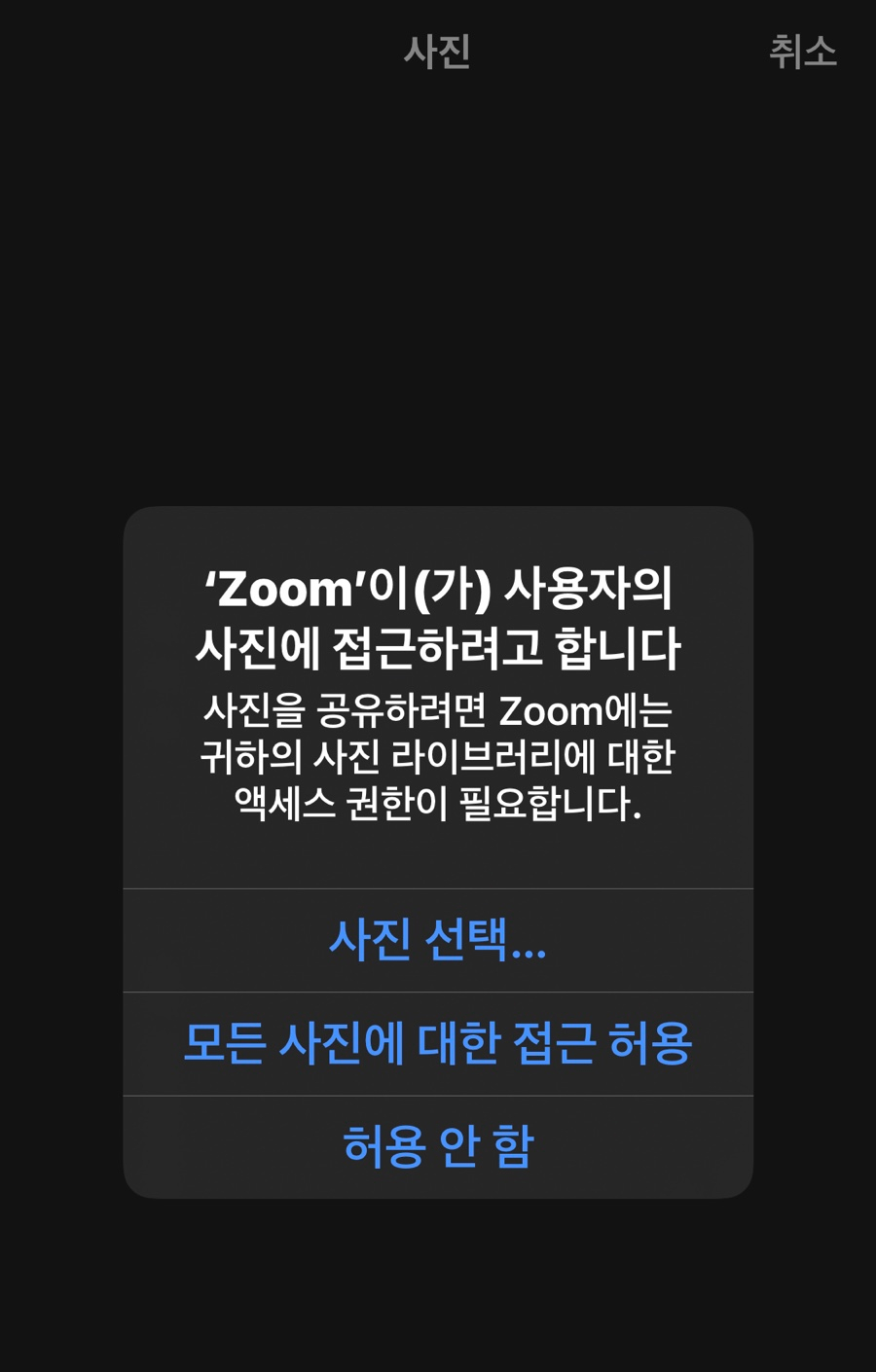
'+'를 누른 뒤 아래와 같은 화면에서 줌 어플에 아이폰 또는 아이패드의 사진에 접근할 수 있는 권한을 허용합니다. 줌 어플에 사진 접근 권한이 부여된 다음 원하는 사진이나 그림을 줌 회의 가상 배경화면으로 설정할 수 있습니다 (특정 사진에 대한 권한을 선택적으로 부여하는 것도 가능합니다).
추가적으로 적용시킨 줌 가상 배경화면을 해제하고 싶다면 좌측 하단의 'None'을 터치해야하고, 줌 어플에 등록된 가상 배경화면을 삭제하고 싶다면 'None' 아래에 있는 '제거'를 누르면 됩니다. 사용자가 가상 배경 화면을 제거한 경우, 등록되었던 배경화면이 영구적으로 삭제되며 복구 옵션은 없습니다 (물론 다시 사진을 추가하여 가상 배경화면으로 사용 가능합니다).

등록된 가상 배경화면을 선택하고 '제거'를 누르면 말그대로 가상배경 화면이 줌 어플에서 삭제되는데, 줌 기본 가상화면도 원한다면 제거할 수 있습니다. 아래와 같이 줌 기본 가상 배경화면을 삭제한 경우, 줌 어플을 재설치해야 줌 기본 가상 배경화면을 다시 사용할 수 있습니다.

'기타' 카테고리의 다른 글
| 줌 (Zoom) 화상회의 이용 방법 및 화상회의 환경 테스트하기 (0) | 2020.12.22 |
|---|
