코로나로 인해 올해부터 줌이나 스카이프 혹은 Webex를 이용해 화상회의를 하는 일이 많아졌습니다.
특별한 이유는 모르겠지만 요즘은 스카이프 보다 줌을 이용하는 경우가 훨씬 많은것 같습니다.
이번 포스팅에서는 줌을 이용하는 방법과 화상회의 시작전 줌 환경을 미리 테스트하는 방법을 설명하려고 합니다.
줌 화상회의에 접속 또는 새로운 회의를 개설하려면 먼저 줌 홈페이지에서 zoom client를 설치해야 합니다 (모바일에서는 줌 어플을 설치하면 됩니다). 줌 계정을 만들지 않아도 줌 회의에 참가할 수 있지만, 줌을 통해 화상회의를 개설하거나 호스팅하려면 줌 계정이 필요합니다. 줌 회원가입은 기본적으로 무료입니다. 무료 계정과 유료계정의 차이점은 화상회의의 지속 시간 (30분 회의 vs 무제한 회의), 고정 줌 회의번호와 비밀번호 설정가능 여부 (불가능 vs 가능) 정도 입니다.
줌 클라이언트를 설치하기 위해 먼저 줌 홈페이지에 접속합니다. 홈페이지 상단에 '회의 참가'를 클릭합니다.
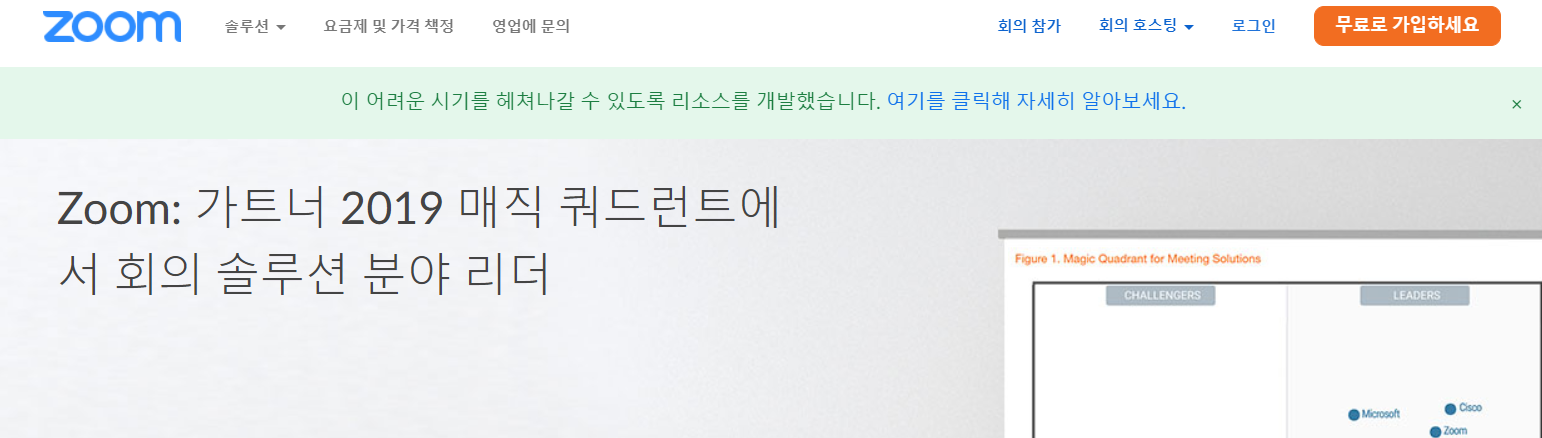
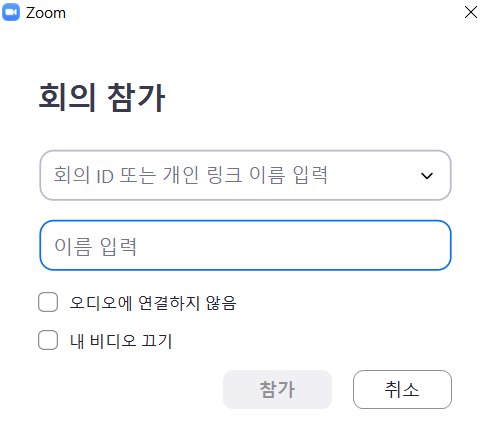
회의 참가를 클릭하면 아래와같이 회의 ID를 입력할 수 있습니다. 회의 ID를 입력한뒤 '참가' 버튼을 누르고 회의 비밀번호를 입력하면 개설된 줌 회의에 접속할 수 있습니다. 처음 줌 회의 참가시 자동으로 줌 클라이언트가 설치됩니다.

만약 처음 회의 접속시 줌 클라이언트 설치를 거부했거나, 수동으로 클라이언트를 설치해야 하는 경우에는 아래와같이 홈페이지 상단 '리소스' 탭에 커서를 올리면 가장 상단에 나타나는 'Zoom 클라이언트 다운로드'를 클릭하여 클라이언트를 수동으로 설치할 수 있습니다.

화면의 다운로드를 눌러 줌 클라이언트를 설치하고 실행하면 됩니다.
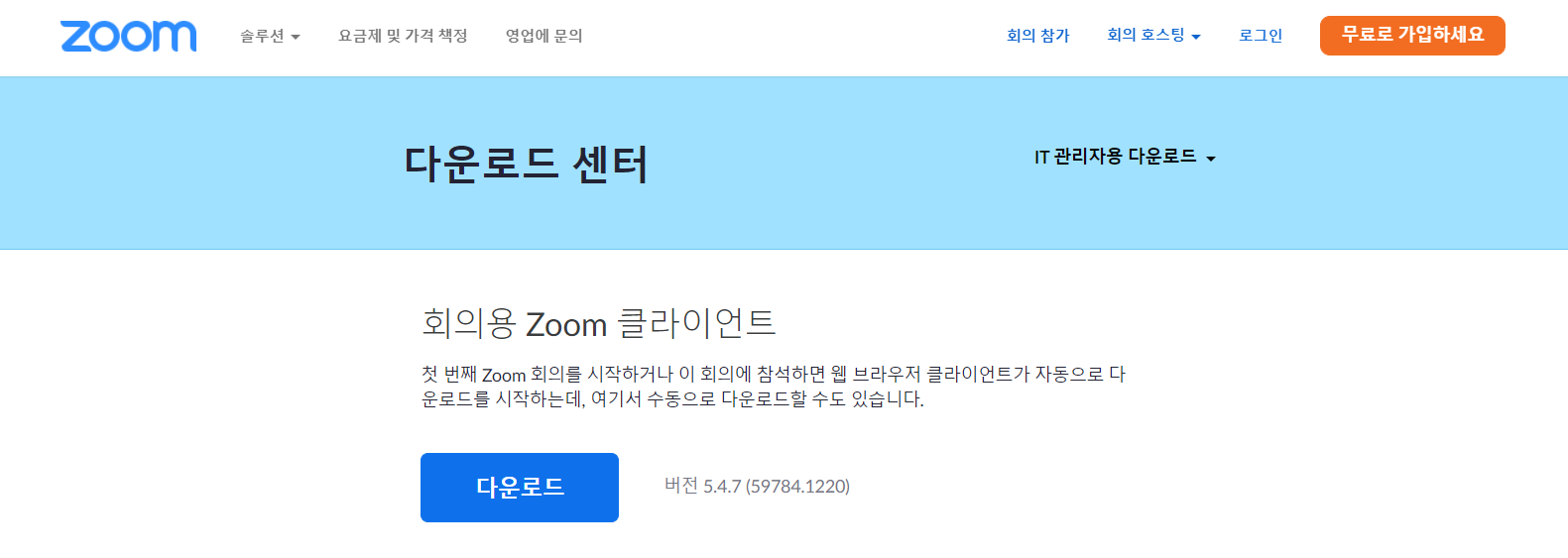
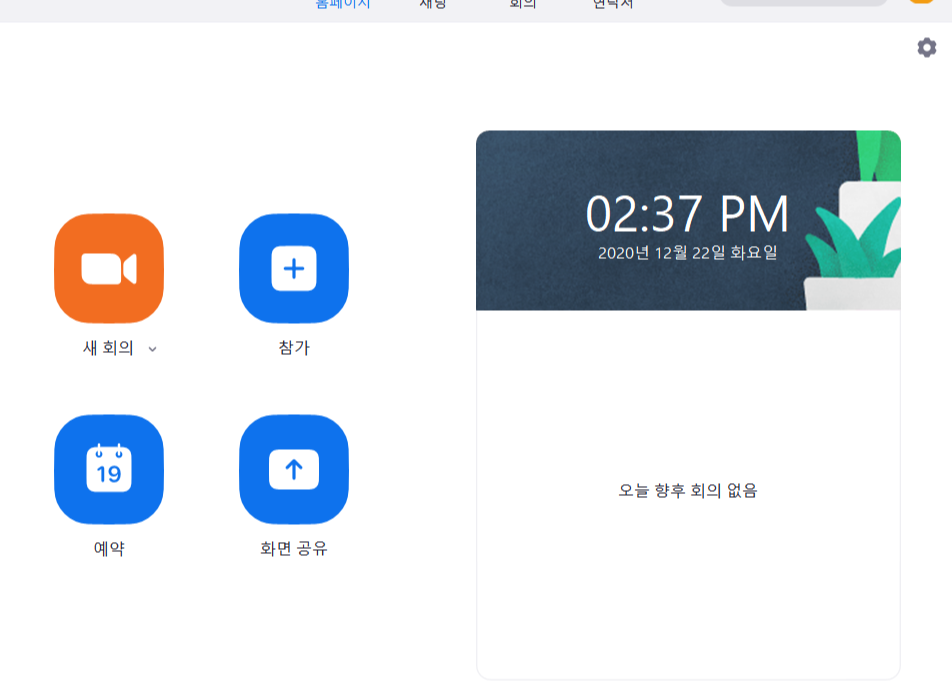
줌 클라이언트 실행 후 가입하신 계정으로 로그인하면 화상회의 개설과 참가가 모두 가능합니다.
줌 회의 개설은 '새 회의'에서, 회의 참가는 '참가'에서 가능합니다. '예약'을 통해 줌 회의 개설을 예약하는것도 가능합니다.
참가 클릭시 아래와 같이 줌 회의번호 등을 입력하는 창이 동일하게 나타납니다.
마지막으로 사용자의 줌 회의 환경을 체크해보겠습니다. 줌 회의가 처음이거나 사용자의 컴퓨터 환경이 변경되었다면, 화상회의 시작전 미리 회의 환경을 테스트해보는 것이 중요합니다 (특히 중요한 회의나 화상면접의 경우). 먼저 새 회의를 눌러 새로운 회의를 개설해봅니다.
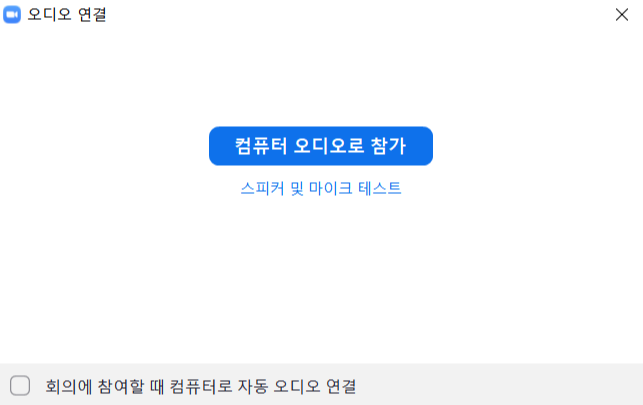
회의를 개설하면 위와같이 스피커 및 마이크를 테스트하고 설정할 수 있습니다. 사용자의 스피커와 마이크가 정상적으로 인식되는지 확인합니다. 스피커와 마이크 테스트를 마치면 아래와 같이 회의가 개설됩니다.
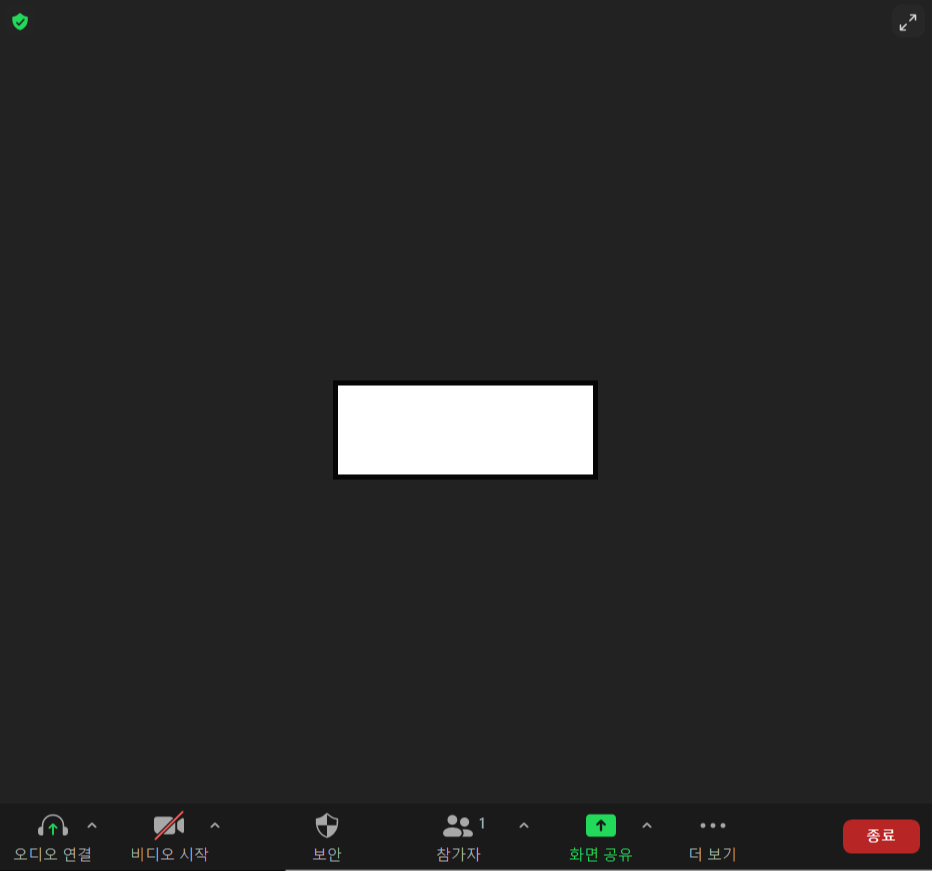
위 화면에서 '비디오 시작'을 눌러 캠, 카메라의 인식 여부와 각도등을 체크 할 수 있고, '오디오 연결'이나 마이크 음소거를 눌러 오디오와 마이크 연결을 간편하게 on/off 할 수 있습니다. 마지막으로 화면 좌측 상단의 방패모양 버튼을 눌러 현재 개설한 줌 회의의 회의 ID와 비밀번호, 참가 링크를 확인 할 수 있습니다. 다만 무료 계정인 경우 줌 회의 번호와 비밀번호, 참가 링크가 회의를 개설할때마다 변동됩니다.
'기타' 카테고리의 다른 글
| 줌 어플에서 가상 배경화면 사용하기 (모바일 줌 환경에서 가상화면 사용법) (1) | 2021.01.05 |
|---|
